
Cómo firmar digitalmente un archivo RDP
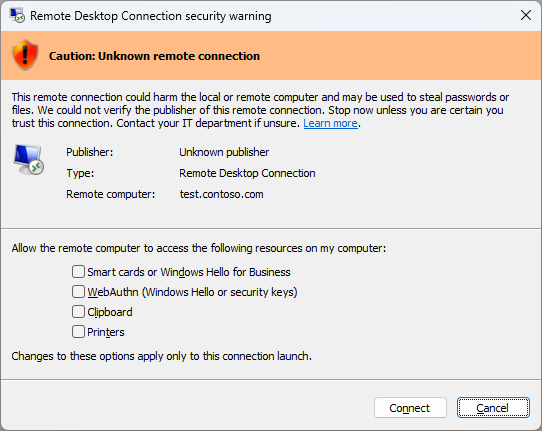
Los criterios de confianza para los archivos .rdp firmados se han vuelto más estrictos, y el cuadro de diálogo de advertencia para Remote Desktop Connection ha sido rediseñado. Ahora lista todos los recursos que la conexión puede redirigir (unidades, impresoras, portapapeles, USB, etc.) con casillas de verificación individuales, y cada casilla está desactivada por defecto. Los usuarios deben activarlas manualmente cada vez que se conectan.
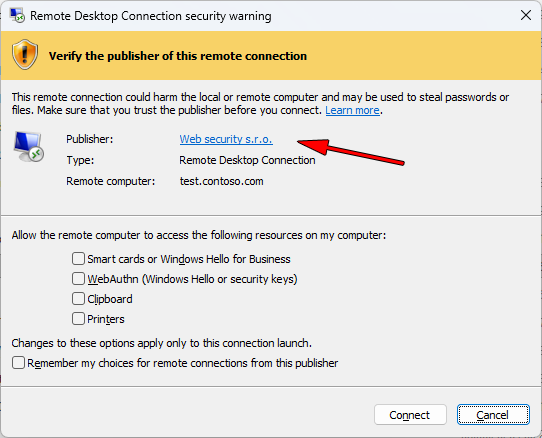
Si los archivos .rdp están firmados con un certificado CODE de confianza, Windows los considera seguros y permite a los usuarios conectarse con mayor facilidad.
Tabla de contenidos
Ocultar tabla de contenidos¿Qué es un archivo RDP?
Un archivo RDP (Remote Desktop Protocol) es un pequeño archivo de texto utilizado para configurar e iniciar conexiones mediante la herramienta Remote Desktop Connection integrada en Windows. Permite a los usuarios acceder rápidamente a sistemas remotos. Los archivos .rdp contienen configuraciones de conexión como la dirección del servidor, el puerto, las opciones de redirección de dispositivos y otros parámetros.
¡Las actualizaciones acumulativas de abril de 2026 para Windows 10/11 han comenzado a marcar los archivos .rdp sin firmar como "virus"!
Un archivo .rdp sin firmar genera desconfianza entre los usuarios.
rdpsign
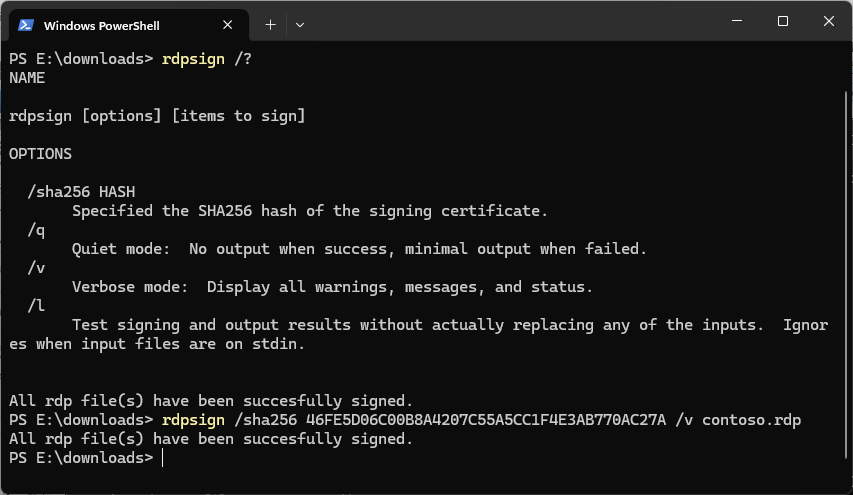
La aplicación rdpsign permite firmar digitalmente un archivo Remote Desktop Protocol (.rdp).
rdpsign /sha256 [/q | /v |] [/l]
Más información en https://learn.microsoft.com/en-us/windows-server/administration/windows-commands/rdpsign.
¿Cómo firmar un archivo .rdp?
Si posee uno de los certificados de firma CODE, firmar un archivo RDP es muy sencillo con un solo comando.
rdpsign /sha256 46FE5D06C00B8A4207C55A5CC1F4E3AB770AC27A /v contoso.rdp
El parámetro /SHA256 especifica la huella digital del certificado de firma ubicado en el almacén de certificados. Esta huella digital (cadena de texto) se puede encontrar en los detalles del certificado en Detalles → Thumbprint.
Tras una firma exitosa, el cuadro de diálogo Remote Desktop Connection muestra a los usuarios información sobre el editor del archivo RDP. Los usuarios pueden reconocer a un proveedor de confianza y establecer la conexión fácilmente sin preocupaciones innecesarias.
Ejemplo de firma exitosa en Windows PowerShell.
¿Qué sigue?
Volver a Ayuda
¿Encontraste un error o no entiendes algo? ¡Escríbenos!